


Interface utilisateur de Navicat
Navicat propose une interface utilisateur axée sur les tâches qui vous guide clairement tout au long de votre flux de travail. En éliminant le désordre et les obstacles, elle vous permet de rester dans un flux de travail fluide, pour naviguer, interroger et gérer vos données sans effort.
Conception native
Conçue spécifiquement pour Windows, macOS et Linux. Profitez d'une réactivité fulgurante et d'une intégration au niveau du système, offrant une expérience fluide qui semble prolonger naturellement votre système d'exploitation.
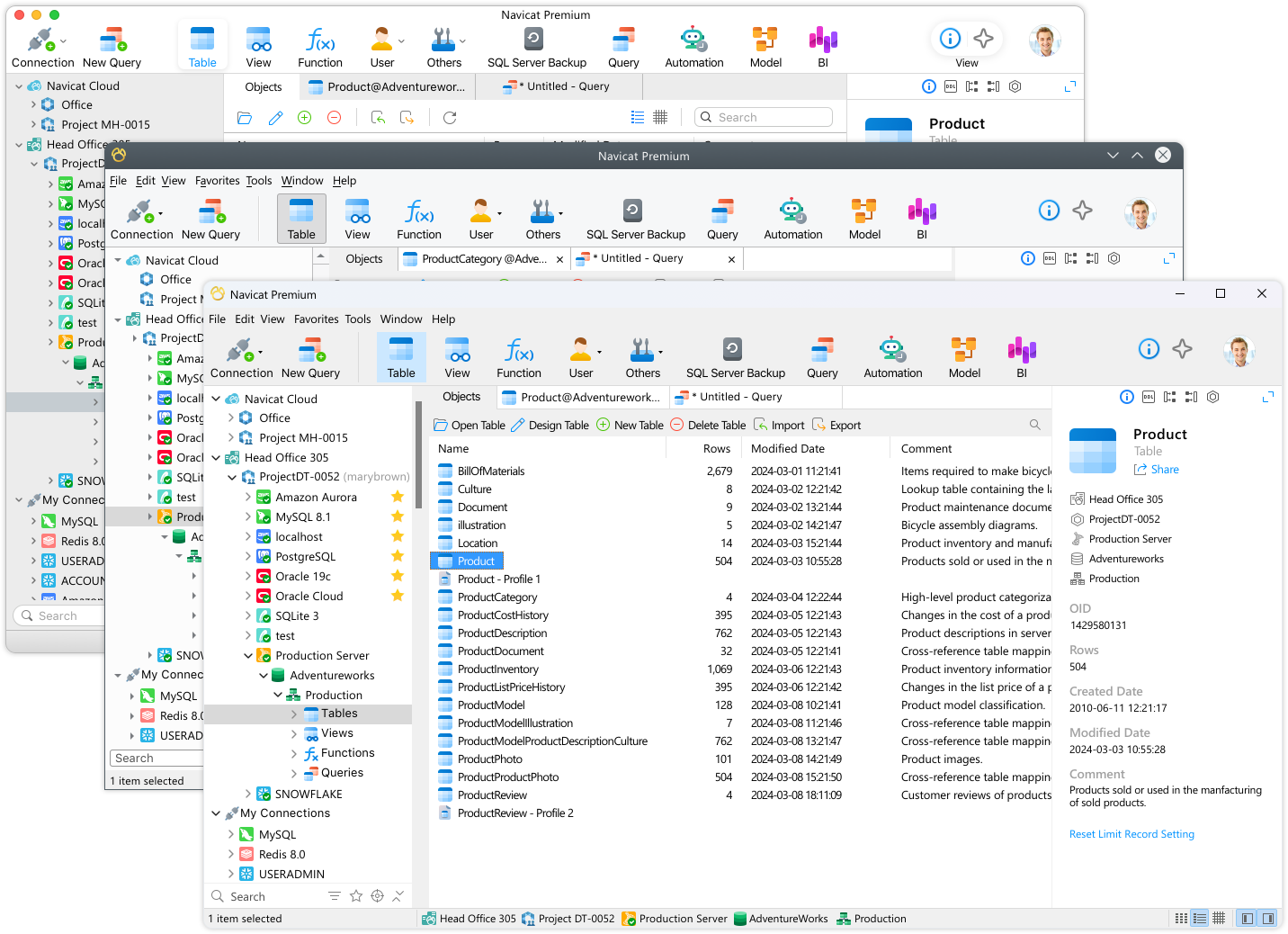

Code couleur des connexions
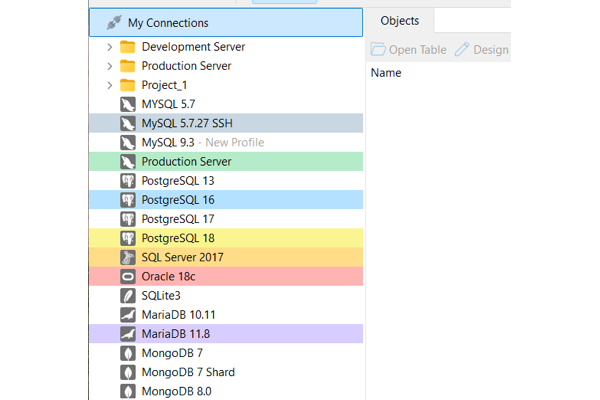
Attribuez une couleur à vos connexions pour identifier instantanément votre environnement de base de données en un coup d’œil. La couleur choisie est appliquée à tous les objets associés à cette connexion dans l’arborescence de navigation, ainsi que directement aux onglets des objets ouverts. Vous savez ainsi toujours exactement sur quel système vous êtes en train d’effectuer des modifications.
Ajout d'une étoile aux connexions
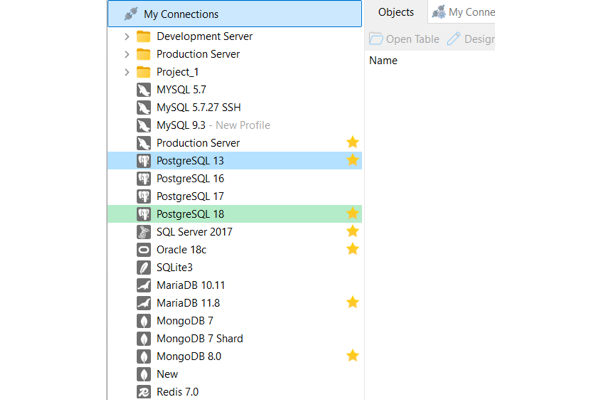
Marquez d'une étoile vos connexions les plus importantes pour les retrouver en un instant. Cela vous permet de concentrer rapidement le volet de navigation sur vos environnements prioritaires, facilitant ainsi grandement leur repérage.
Ajouter aux favoris
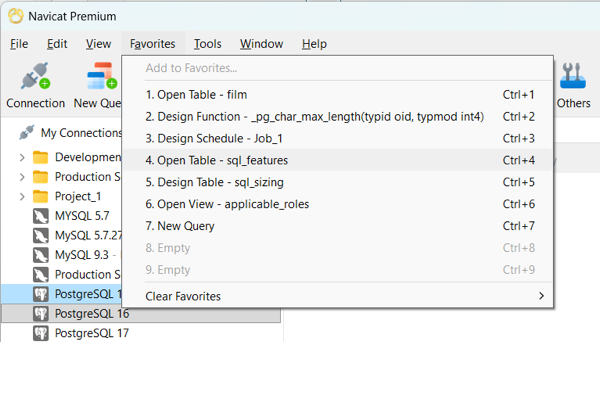
Ajoutez à votre liste de favoris les objets et fonctionnalités que vous utilisez fréquemment, qu’il s’agisse d’objets de base de données ou d’outils tels que Modèle, BI ou Automatisation. Évitez de parcourir une arborescence complexe et accédez directement à votre travail en un seul clic.
Ajoutez à votre liste de favoris les objets et fonctionnalités que vous utilisez fréquemment, qu’il s’agisse d’objets de base de données ou d’outils tels que Éditeur de données ou Automatisation. Évitez de parcourir une arborescence complexe et accédez directement à votre travail en un seul clic.
Regroupement virtuel
Regroupez vos connexions et vos objets en catégories logiques sans modifier la structure physique de vos bases de données. Cette organisation virtuelle garantit que vos objets de base de données réels sont conservés en toute sécurité à leur emplacement d'origine, tout en vous offrant un espace de travail hautement structuré et facile à parcourir.
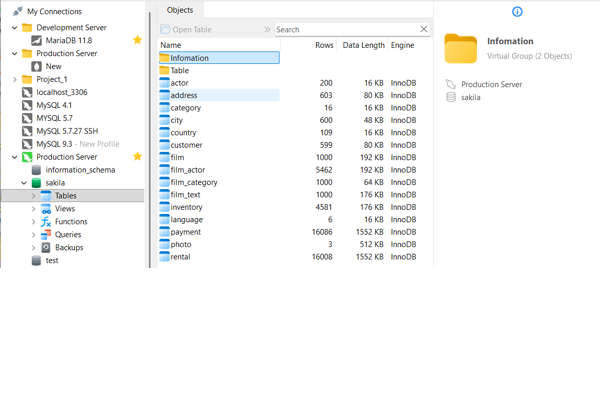
Masquer les connexions inutilisées
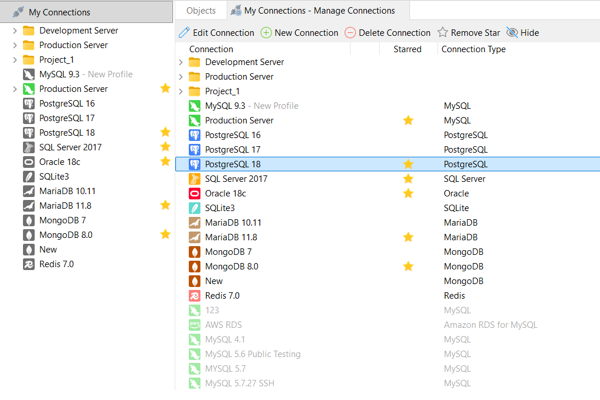
Gardez votre volet de navigation épuré en masquant les connexions dont vous n'avez pas besoin pour vos tâches immédiates ; vous ne visualisez ainsi que ce qui est pertinent à l'instant T.
Outils de recherche et de filtrage
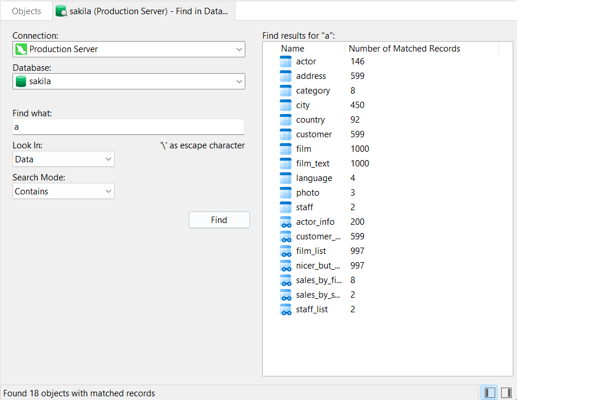
Rechercher dans la base de données / le schéma
Effectuez une recherche approfondie dans n'importe quelle connexion, base de données ou schéma cible pour localiser instantanément des enregistrements de données ou des définitions de structure spécifiques. Personnalisez votre recherche grâce à des modes de correspondance précis – tels que « Contient », « Mot entier », « Préfixe » ou « Expressions régulières » – avec la possibilité d’ignorer la casse pour rechercher exactement ce dont vous avez besoin.
Les résultats sont clairement mis en évidence en rouge. Un simple double-clic sur un résultat ouvre immédiatement l’onglet de l’objet correspondant, pour un flux de travail sans interruption.
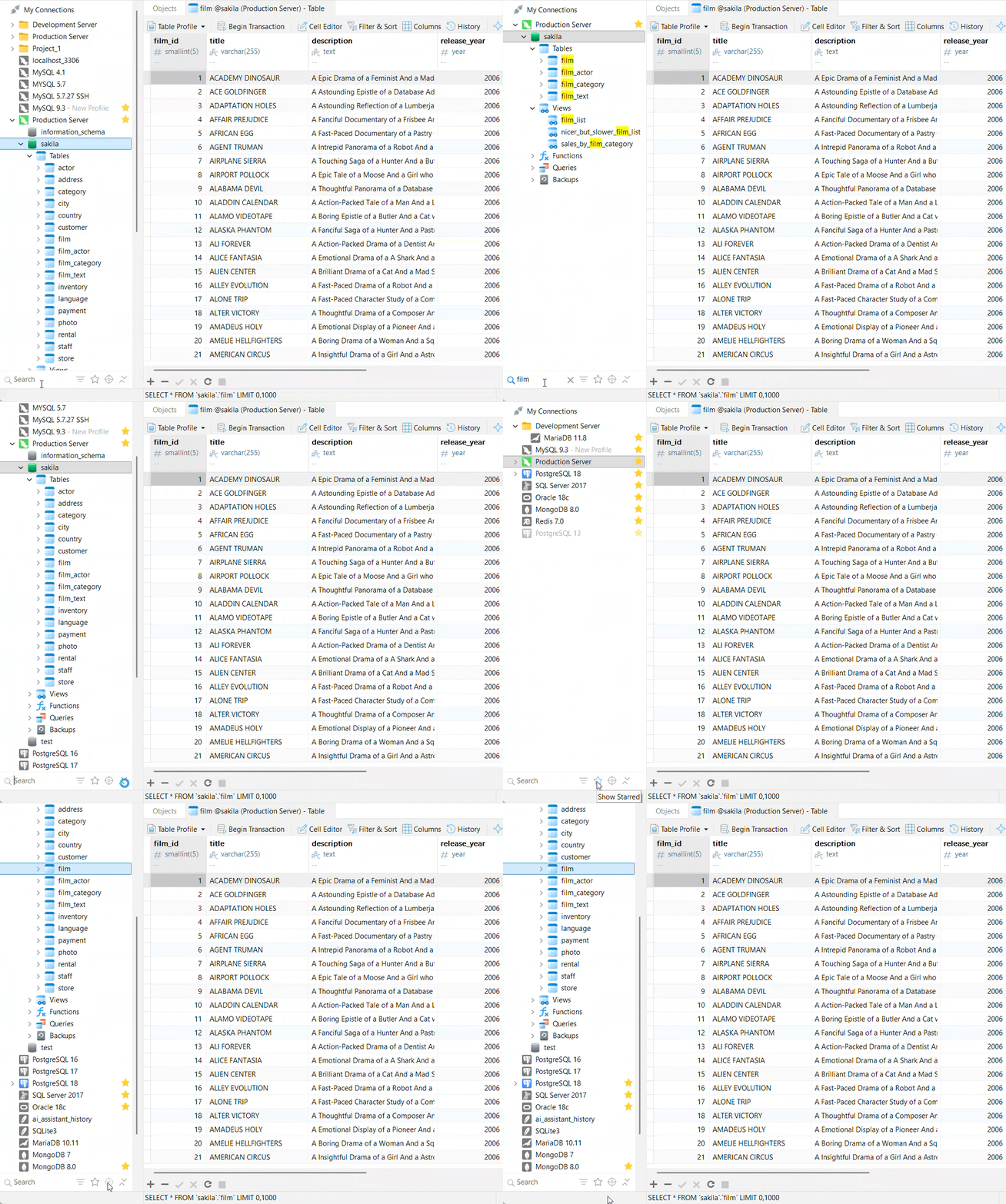
Barre de remplissage dans le volet de navigation
Isolez instantanément les connexions, les groupes et les objets de base de données directement dans votre volet de navigation. Au fur et à mesure que vous saisissez votre recherche, votre vue se filtre dynamiquement et les catégories correspondantes aux résultats se déploient automatiquement pour afficher vos résultats.
Filtre de connexion : filtrez votre affichage selon les types de connexion, les fournisseurs de bases de données ou les objets actifs.
Afficher les favoris : basculez l'affichage en un clic pour ne voir que vos connexions prioritaires marquées d'une étoile.
Localiser l'objet de l'onglet actif : ne perdez jamais le fil. Mettez instantanément en surbrillance et accédez directement à l’objet de base de données que vous êtes en train de modifier dans votre onglet actif.
Filtre de recherche contextuelle
Trouvez instantanément ce dont vous avez besoin dans Navicat sans perdre votre concentration. Les filtres de recherche sont intégrés directement aux vues de votre espace de travail:
Recherche directe dans l'arborescence : cliquez n'importe où dans une arborescence et commencez à taper pour accéder directement aux éléments correspondants.
Filtrage dans l'onglet : utilisez la zone de recherche intégrée pour affiner dynamiquement les éléments affichés à l’écran.
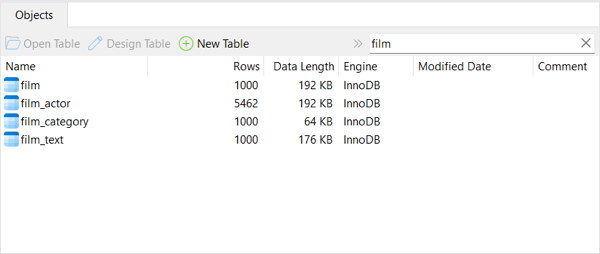
Mode concentration
Réduisez les distractions et fixez des limites claires à votre travail. Le mode Concentration masque tous les éléments à l'écran, à l'exception du formulaire ou de l'éditeur actif sur lequel vous travaillez, et active le plein écran ; vous pouvez ainsi consacrer toute votre attention à la tâche en cours.
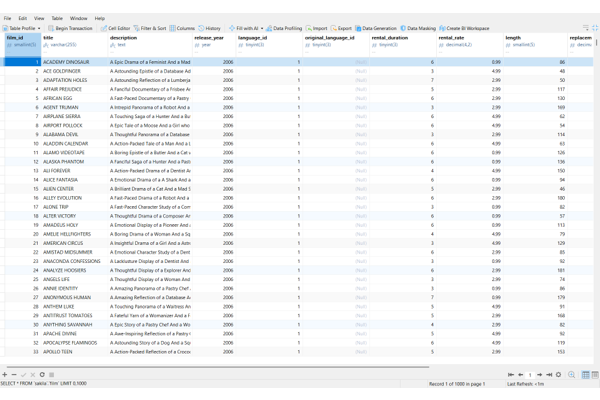
Thèmes de couleurs
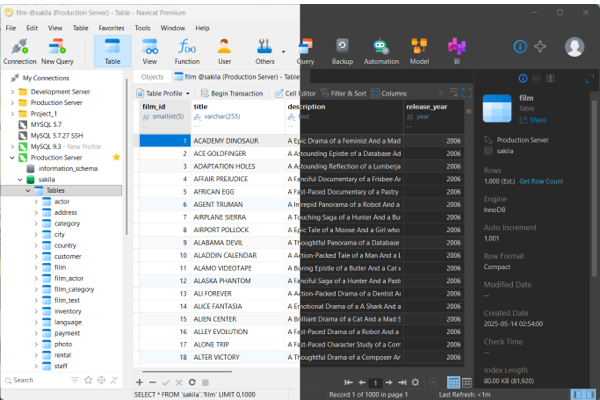
Choisissez l'apparence qui correspond le mieux à votre environnement et à vos habitudes de travail. Optez pour le thème sombre (Dark Theme) au design soigné — qui applique une palette de couleurs plus sombres à l'ensemble des fenêtres, vues, menus et commandes pour réduire la fatigue visuelle lors de sessions prolongées — ou conservez le thème clair (Light Theme) classique et contrasté pour un espace de travail épuré et traditionnel.
Raccourcis clavier
Travaillez à la vitesse de la pensée grâce aux raccourcis clavier disponibles pour presque toutes les fonctionnalités. Utilisez notre guide pour trouver rapidement les raccourcis dont vous avez besoin afin d'optimiser vos tâches et de limiter l'utilisation de la souris.
Consultez le guide complet des raccourcis clavier